Как убрать родительский PIN-код в Roblox и привязать свою почту и 2-Step Verification
В Roblox аккаунты покупают ради прокачки в популярных плейсах (Blox Fruits с максимальным 2550 уровнем, Pet Simulator 99, Adopt Me), баланса Robux и редких лимитированных вещей.
Однако на непроверенных площадках игроки часто сталкиваются с аккаунтами, на которых установлен родительский PIN-код, блокирующий доступ к смене настроек.
Разберем, как проверить аккаунт и надежно закрепить его за собой.
1. Что такое родительский PIN в Roblox
Parental PIN — 4-значный код безопасности, блокирующий изменение пароля, привязку почты, телефона и настройки приватности.
Внимание: На маркетплейсе Leta.Pro все аккаунты автоматически проверяются перед выставлением на витрину на отсутствие блокирующего PIN-кода. Вы получаете чистый профиль с возможностью свободного изменения любых параметров.
2. Пошаговая настройка безопасности Roblox
1. Перейдите на официальный сайт roblox.com и авторизуйтесь под полученными логином и паролем.
2. Откройте «Settings» (значок шестеренки в правом верхнем углу) ➔ «Account Info».
3. Привязка вашей почты: В строке «Email Address» нажмите «Add Email» (или «Change Email»). Введите свой постоянный почтовый ящик и перейдите по ссылке из подтверждающего письма.
4. Смена пароля: В строке «Password» смените пароль на надежный.
5. Включение двухэтапной проверки (2-Step Verification):
Перейдите во вкладку «Security» ➔ активируйте «Authenticator App» или «Email Codes». Это гарантирует защиту от несанкционированного входа.
6. Завершение сеансов: Внизу страницы безопасности нажмите «Sign Out of All Other Sessions».
3. Каталог аккаунтов Roblox на Leta.Pro
👉 Каталог аккаунтов Roblox на Leta.Pro
• Купить аккаунт Roblox Blox Fruits (макс 2550 лвл, мифические фрукты)
• Купить аккаунт Roblox дешево от 15 рублей
Как убрать родительский PIN-код в Roblox и привязать свою почту и 2-Step Verification
Мгновенная автовыдача 24/7
Актуальные аккаунты Roblox с гарантией
Проверенные предложения из каталога Leta.Pro: данные отправляются в личный кабинет и на email через 3 секунды после оплаты.
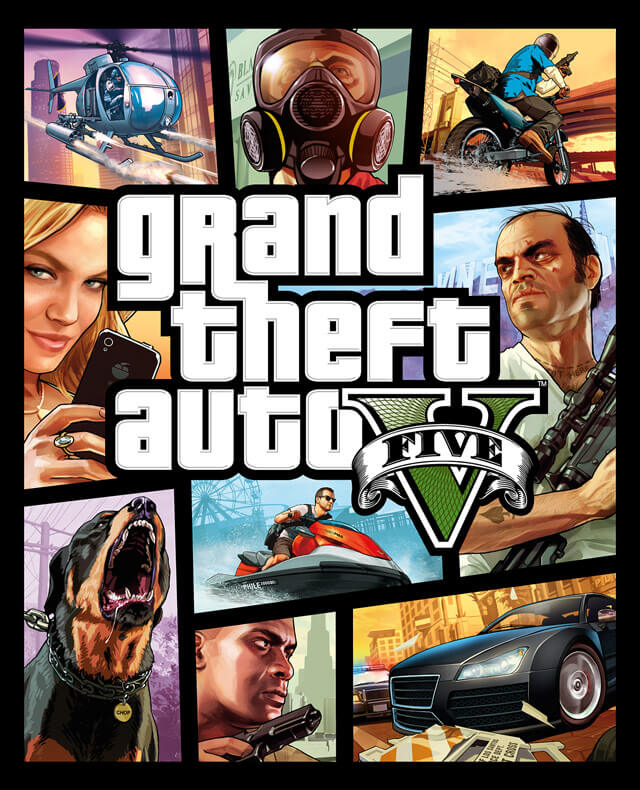
 Social Club
1 шт. в наличии
Последняя активность: 1 авг 2026
Отлежка 3 мес. · Новый
1 060 880 банк
30 ур.
Grand Theft Auto V
Цена
798,00 ₽
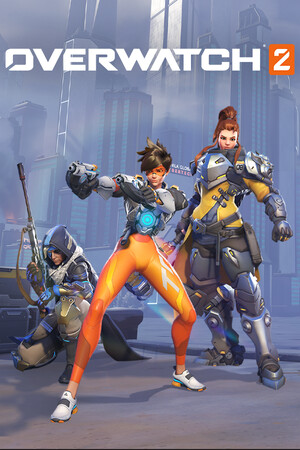
 Overwatch 2
1 шт. в наличии
Rsxhm | Platinum
Отлежка 1 г. · Новый
Overwatch 2
Цена
200,00 ₽
Overwatch 2
1 шт. в наличии
Rsxhm | Credits 2275
Отлежка 5 мес. · Новый
Overwatch 2
Цена
272,00 ₽
Overwatch 2
1 шт. в наличии
Dxcm | OW Classic | Credits 1650 | Legacy CP 80
Отлежка 3 мес. · Новый
Overwatch 2
Цена
600,00 ₽